Betrifft folgende Lösungen: Cloud VDS - Linux Virtual DesktopVorraussetzung:
Um einen Scanner in das Linux Virtual Desktop Image einzubinden muss zwingend eine VPN Verbindung zwischen der Linux Virtual Desktop Umgebung und der Lokalen Umgebung beim Kunden bestehen.
Für die Scanner Einrichtung als auch zum späteren Scannen empfehlen wir das Open Source Programm NPAS2. Das Programm kann auf der Hersteller Webseite bezogen werden: https://www.naps2.com/
Vorgehensweise für IP-Fähige Scanner:
1. Öffnen Sie NAPS2 auf Ihrem Linux Virtual Desktop.
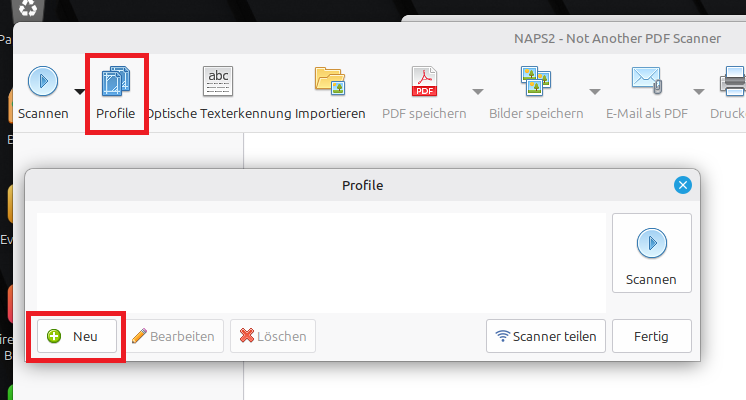
2. Klicken Sie auf Profile und legen Sie ein neues Profil über den Punkt Neu an.
3. Konfigurieren Sie Ihre gewünschten Profileinstellungen.
4. Klicken Sie nun auf Gerät wählen und wählen Sie den ESCL-Treiber aus. Die IP-Adresse Ihrers Scanners kann nun mit einem Doppelklick auf Manuelle IP hinterlegt werden.
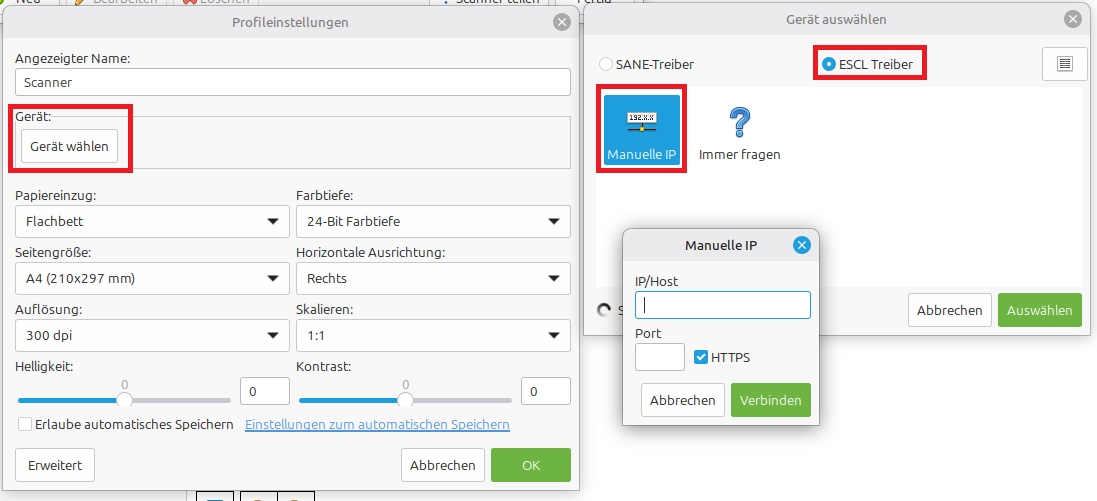
Bestätigen Sie nun Ihre Eingabe mit Verbinden und anschließend mit OK.
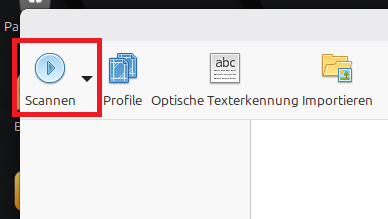
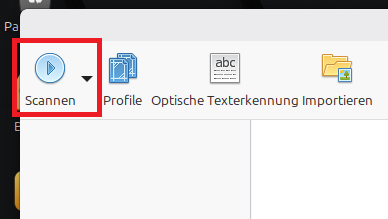
5. Der Scanner ist erfolgreich in NAPS2 eingebunden und Scans können über den Knopf Scannen im Hauptmenü ausgelöst werden.
Vorgehensweise für USB Scanner:
1. Installieren Sie NAPS2 auf Ihrem Lokalen Computer, an dem der USB Scanner angeschlossen ist.
2. Klicken Sie auf Profile und wählen Sie den Punkt Scanner Teilen -> Teilen aus. Setzen Sie falls gewünscht ebenfalls den Haken bei "Auch teilen, wenn NAPS2 geschlossen ist".
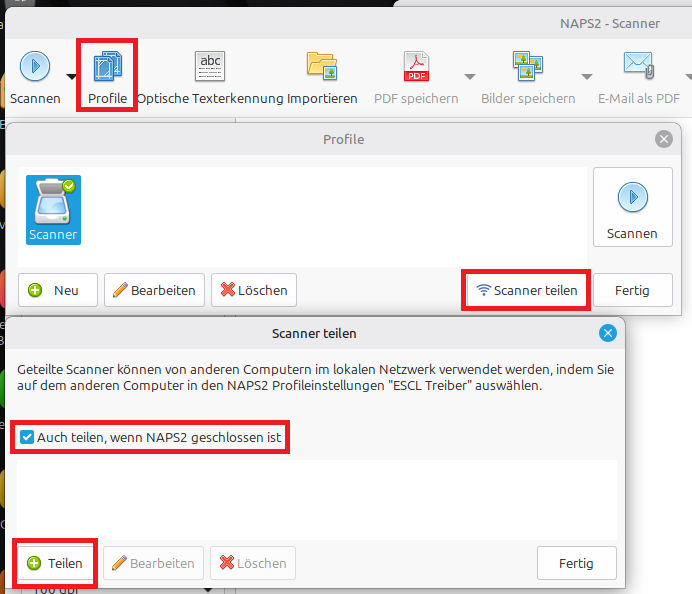
3. Wählen Sie nun Ihren USB-Scanner aus und besätigen Sie mit OK.
4. Öffnen Sie nun NAPS2 auf Ihrem Linux Virtual Desktop.
2. Klicken Sie auf Profile und legen Sie ein neues Profil über den Punkt Neu an.
3. Konfigurieren Sie Ihre gewünschten Profileinstellungen.
4. Klicken Sie nun auf Gerät wählen und wählen Sie den ESCL-Treiber aus. Die IP-Adresse Ihres Lokalen Computers kann nun mit einem Doppelklick auf Manuelle IP hinterlegt werden.
Bestätigen Sie nun Ihre Eingabe mit Verbinden und anschließend mit OK.
5. Der Scanner ist erfolgreich in NAPS2 eingebunden und Scans können über den Knopf Scannen im Hauptmenü ausgelöst werden.